













In wenigen Minuten zum eigenen Kalendershop
Ihr eigener Kalender-Shop – ohne Lager, ohne Risiko
Auf einen Blick
- 0 €
- Startkosten & Risiko
- 15 %
- Provision + Ihr eigener Preis
- 0
- Lager, Versand, Vorkasse
- 5 Min.
- bis Ihr Shop startklar ist
So setzt sich Ihr Nebenverdienst zusammen
15% Provision auf den Verkaufspreis von 22,99 € (inkl. MwSt.) pro Fotokalender:
- 34,49 €
- 10 verkaufte Fotokalender
- 172,43 €
- 50 verkaufte Fotokalender
- 344,85 €
- 100 verkaufte Fotokalender
Beispielrechnung ohne Gewähr. Die für Sie geltenden Konditionen finden Sie verbindlich in Ihrem Konto und in den Shop-AGB.
Ob Hobby, Nebenverdienst oder beides
Ist das auch was für mich?
Ganz ehrlich: für fast jeden, der gerne kreativ ist oder schöne Bilder mag. Ein paar Beispiele:
(Hobby-)Fotograf:innen
Sie fotografieren gerne - im Urlaub, in der Natur oder einfach im Alltag? Zeigen Sie Ihre Sicht auf die Welt und lassen andere daran teilhaben.
Künstler:innen, Designer & Illustrator:innen
Sie malen, zeichnen oder gestalten digitale Kunst? Verwandeln Sie Ihre Werke in Kalender und mehr – und lassen Sie andere sich daran erfreuen.
DIY & Handgemachtes
Sie lieben Selbermachen und Gestalten? Ihr Shop ist die perfekte Ergänzung zu Ihrem Etsy-Shop, Blog oder Instagram-Auftritt.
KI-Kunst & Design
Sie erstellen gerne Bilder mit KI-Tools? Zeigen Sie Ihre Kreationen der Welt – auf einem Kalender machen sie sich richtig gut.
Alle mit einer guten Idee
Sie müssen weder Profi noch technikaffin sein. Wer gerne kreativ ist, ist hier richtig – ganz gleich ob 18 oder 80.
Das können Sie in Ihrem Shop anbieten
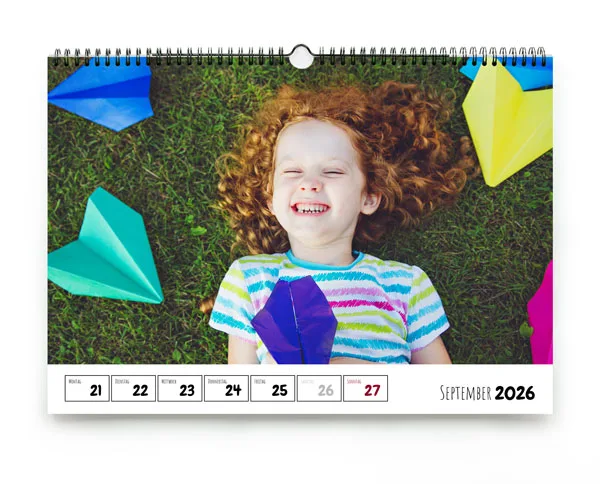
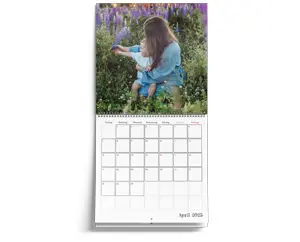
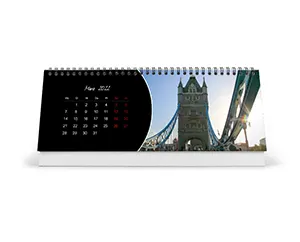
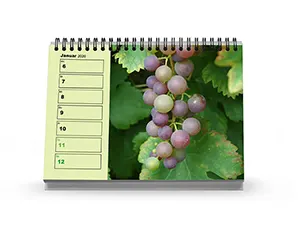
Im Editor gestalten Sie verschiedenste Kalendertypen – jeder davon kann anschließend in Ihrem Shop landen. Alle Produkte, Formate und Preise finden Sie direkt auf der Produktseite.
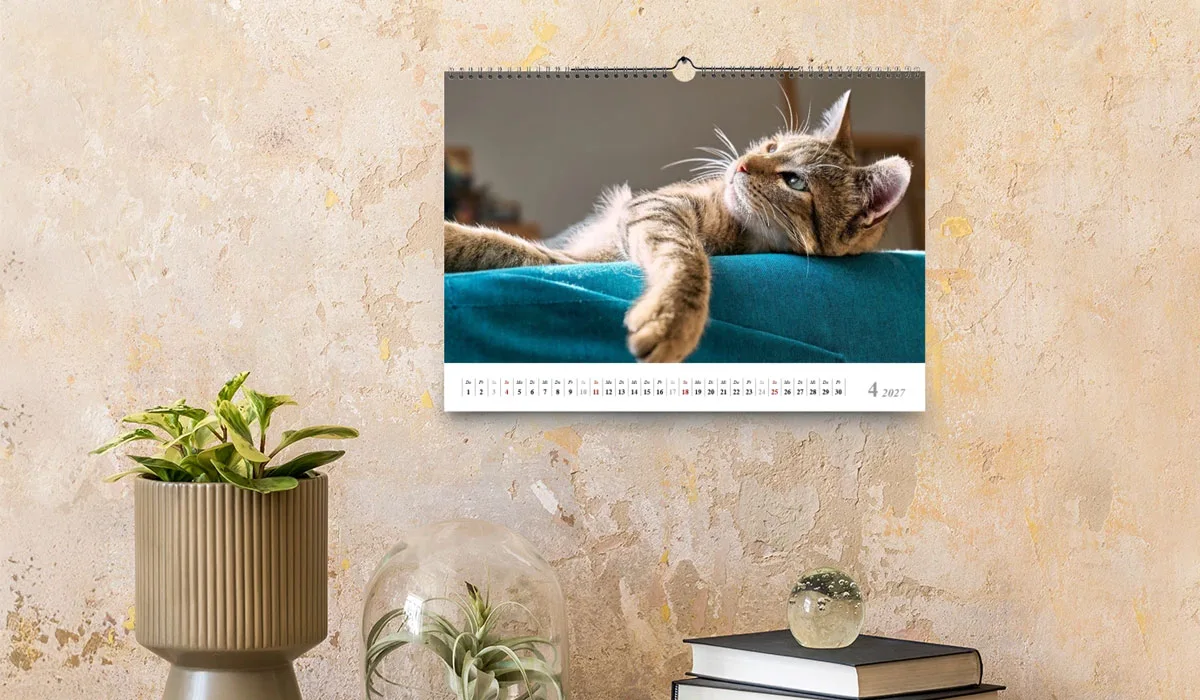
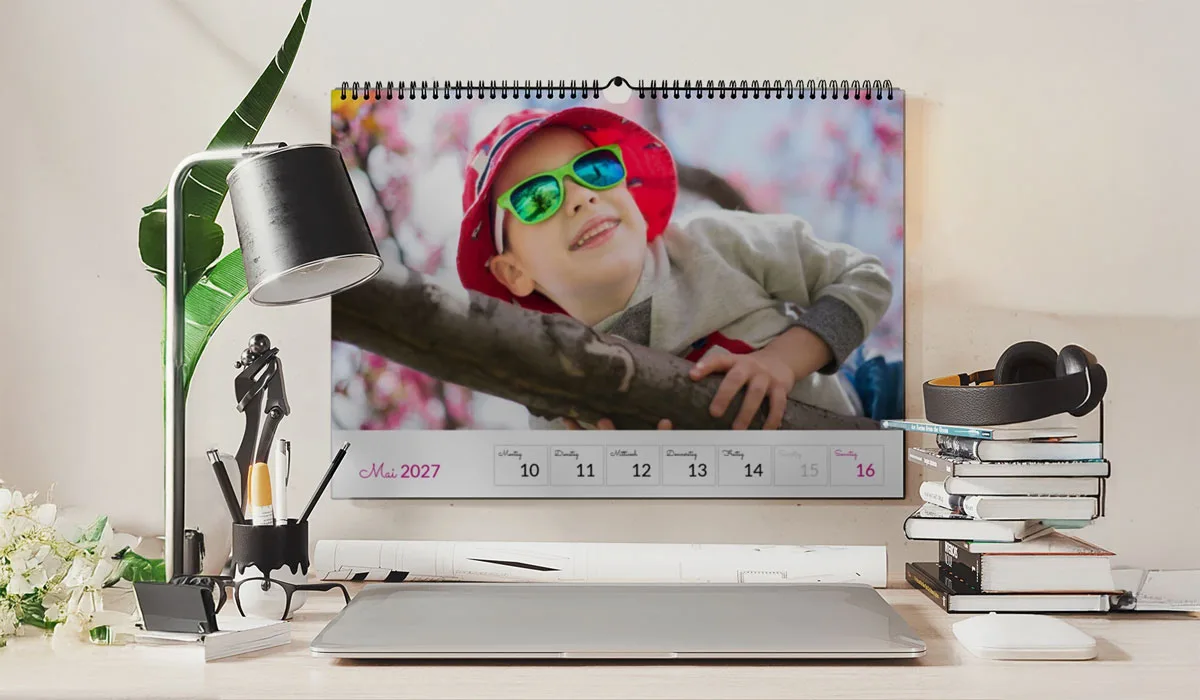
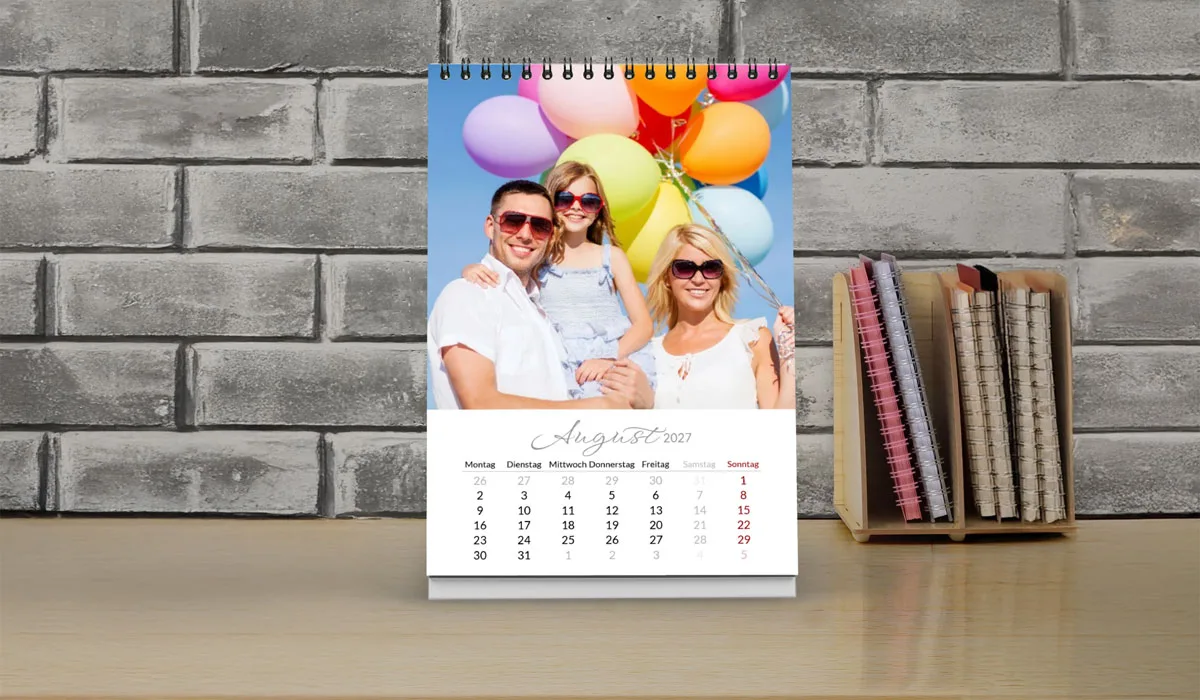



Noch nicht das passende Projekt gefunden?
Sehen Sie sich weitere Produkte aus unserem Sortiment an.
Von Natur bis KI: Kalender-Themen, die Kunden begeistern
Ob Natur, Tiere, Reise oder Lifestyle – manche Themen verkaufen sich in Kalender-Shops besonders gut. Hier finden Sie Inspiration, welche Motive bei Kunden ankommen und wie Sie Ihr Sortiment gezielt aufbauen.
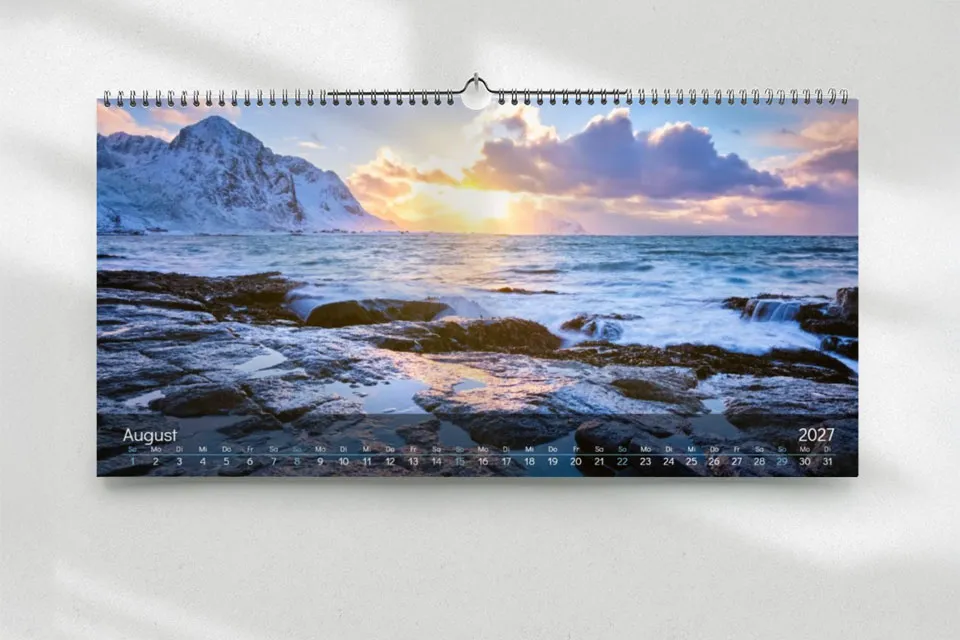
Reise- und Naturfotos: Ihre besten Motive als Kalender
Ob Reise, Natur oder Makroaufnahme – jedes gute Foto kann zu einem Kalender werden, den andere gerne an die Wand hängen. Sie brauchen kein Studio, um Ihre Bilder zu zeigen: Ihr eigener Shop reicht völlig.
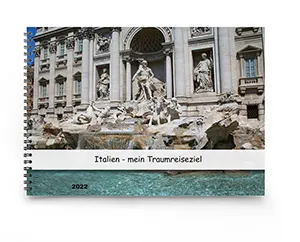
Reisen und Architektur



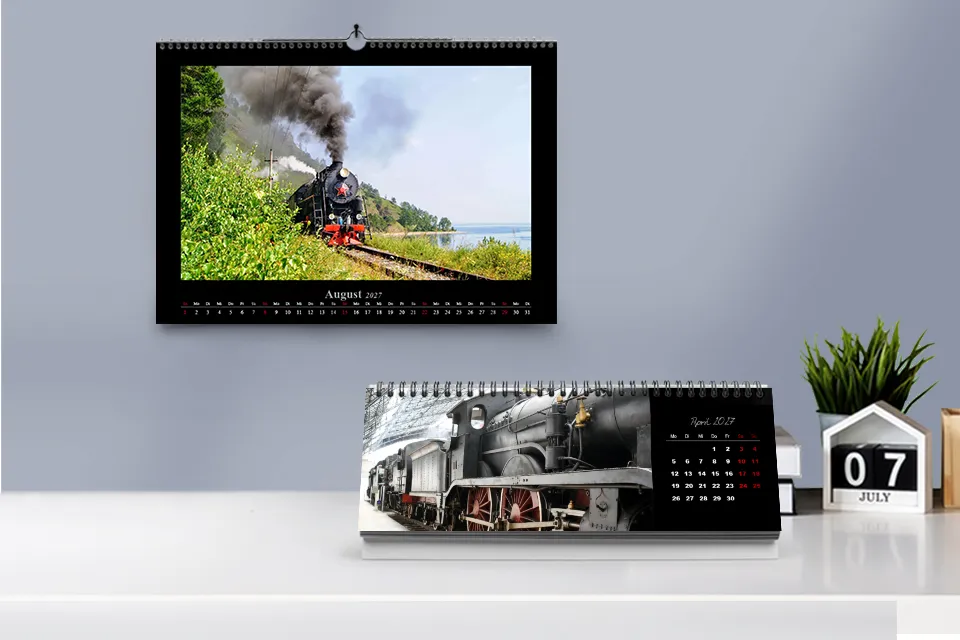
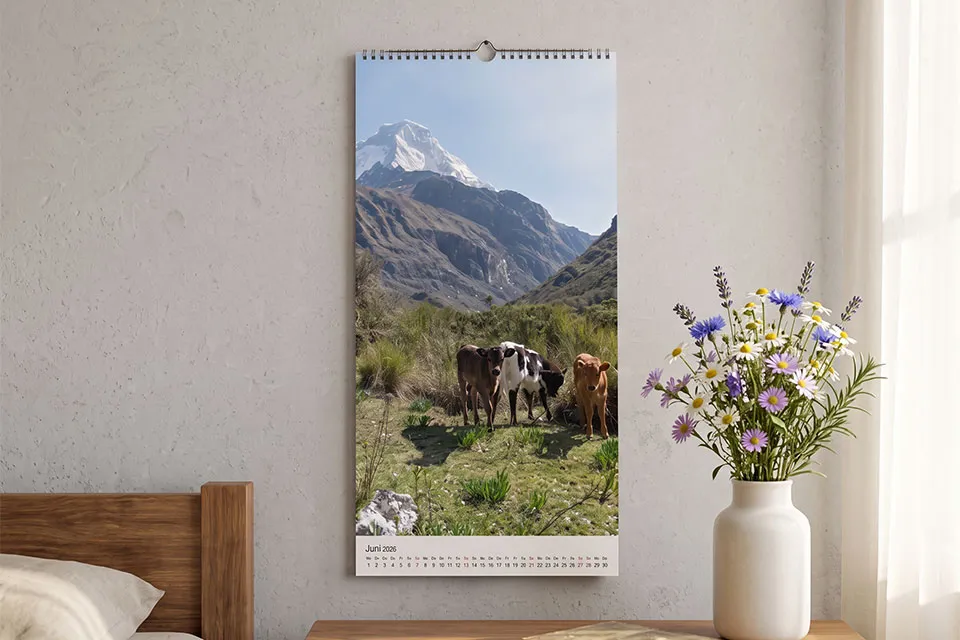
Landschaft & Natur




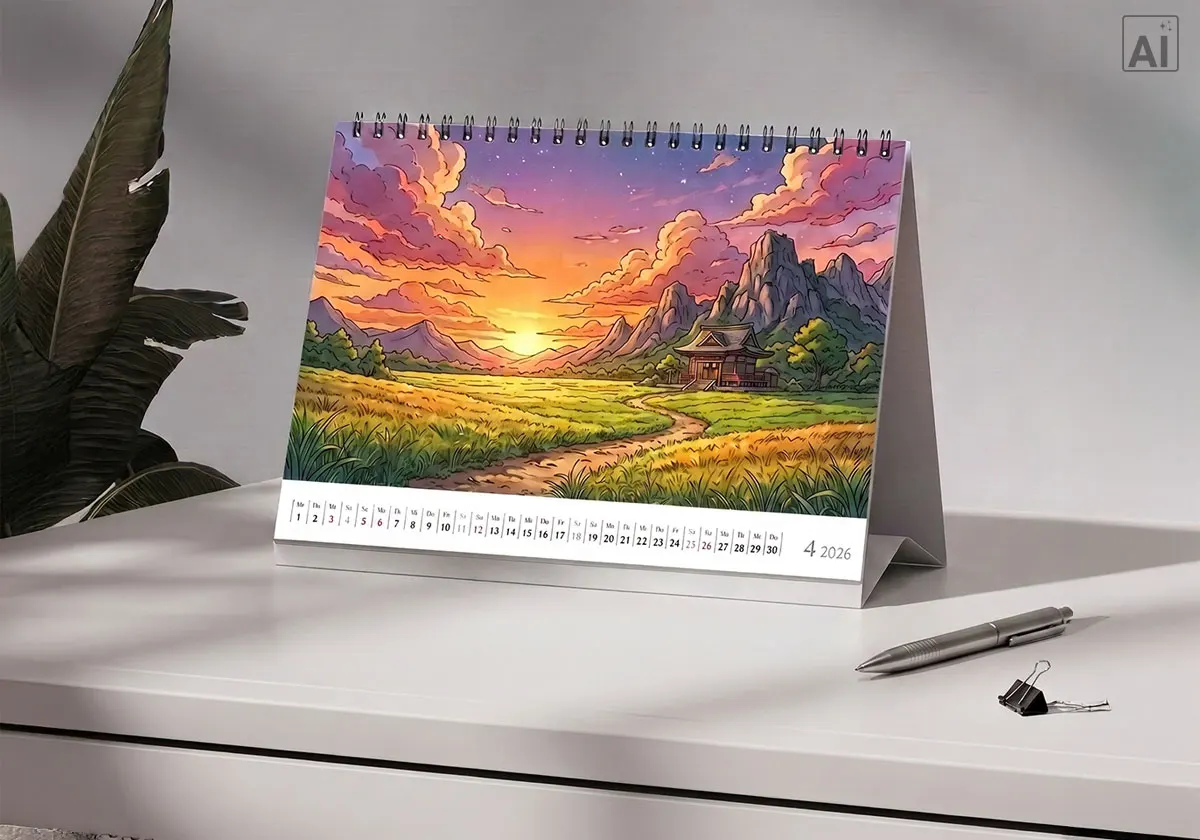
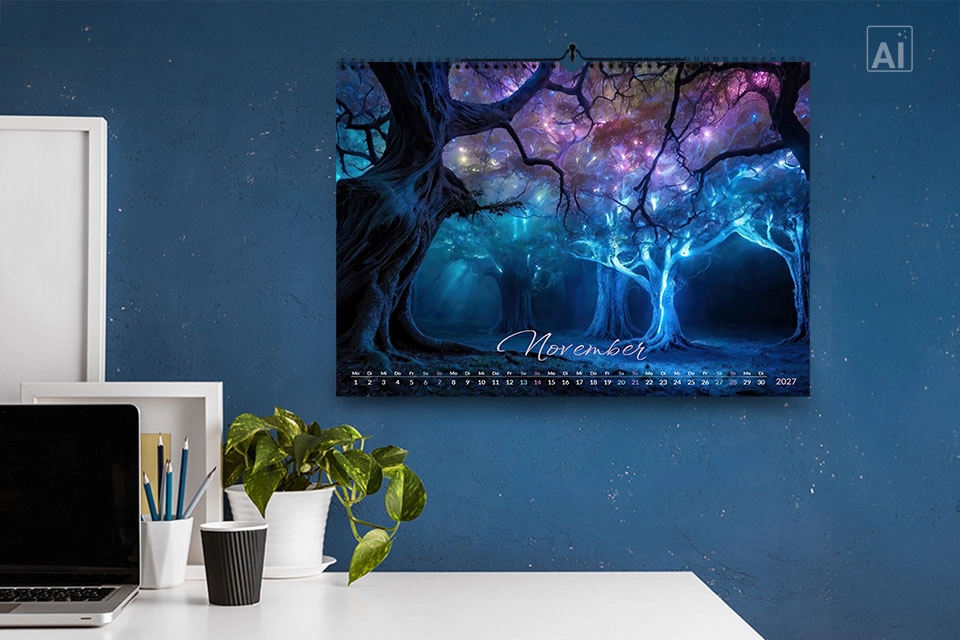
KI-Kunst im Kalender – einzigartige Motive, die auffallen
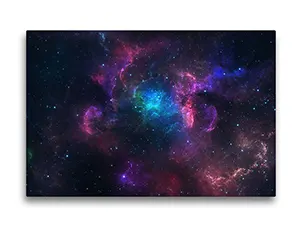
Generative KI produziert Bilder, die sich von klassischer Fotografie klar abheben – und genau das macht sie als Kalender-Thema interessant. Für Shop-Betreiber:innen, die etwas Ungewöhnliches anbieten möchten, ist das ein starkes Alleinstellungsmerkmal.
Fantasy, Anime & digitale Kunst



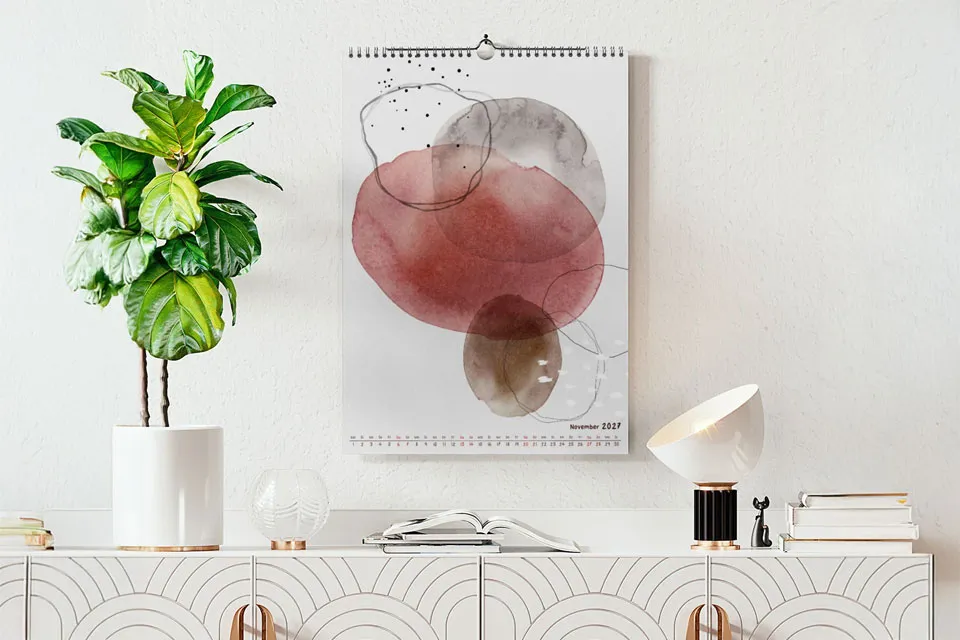
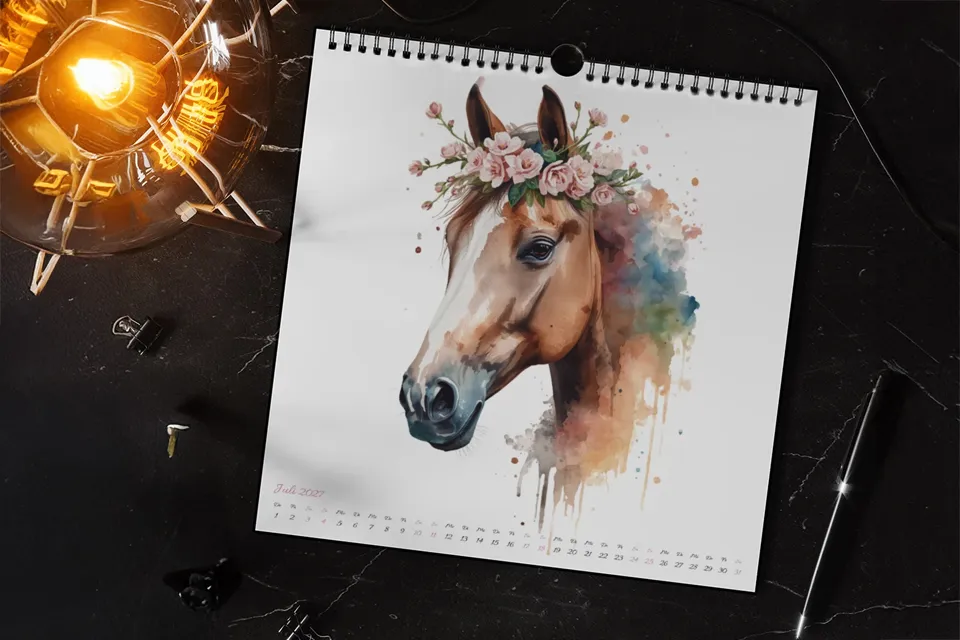
Handgezeichnet, gemalt, gedruckt – Kalender als Kunstwerke
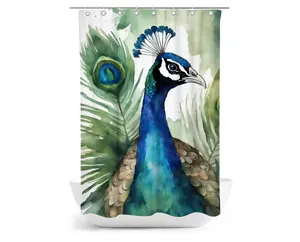
Ob Aquarell, Linoldruck oder digitale Illustration – künstlerische Motive verleihen einem Kalender eine Wirkung, die Fotos selten erreichen. Wer eigene Zeichnungen oder Kunstwerke besitzt, hat damit ein Thema in der Hand, das Kunden anspricht, die etwas Besonderes suchen.
Illustrationen, Aquarell & Malerei



Selbstgemacht, fotografiert, verkauft – Kalender als Erweiterung Ihres Shops
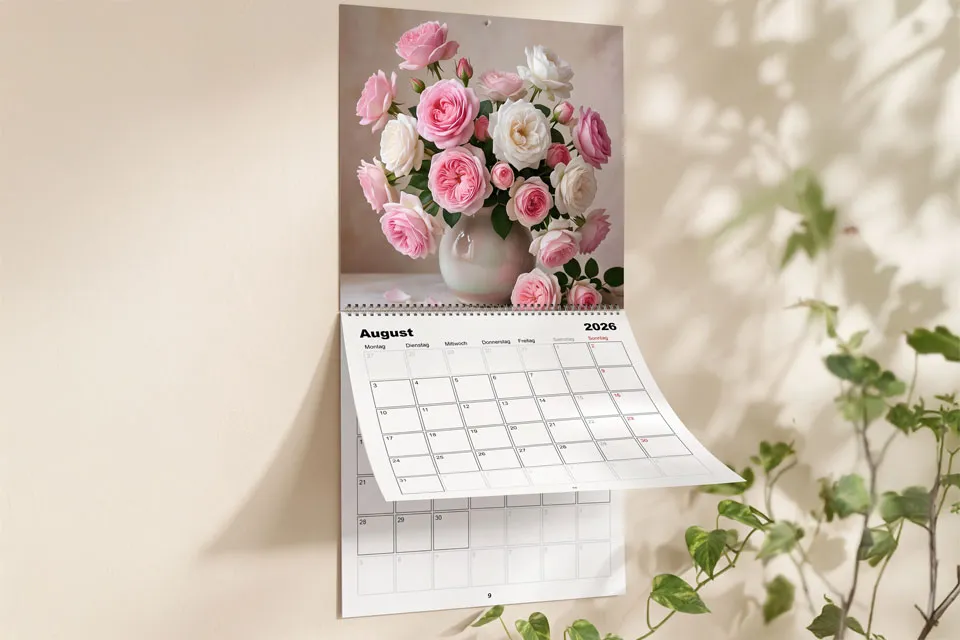
Wer Selbstgemachtes verkauft, hat die Motive schon – ein gutes Foto der eigenen Produkte reicht, um daraus einen Kalender zu machen, der perfekt zur eigenen Marke passt.
Garten, Natur & Handwerk




Tierfotos als Kalender-Thema – beliebt, persönlich, immer gefragt
Hunde, Pferde, Katzen, Wildtiere – Tierfotos gehören zu den beliebtesten Kalender-Motiven überhaupt. Wer Tiere liebt und gerne fotografiert, hat damit ein Thema in der Hand, das keine Überzeugungsarbeit braucht.
Haus- und Wildtiere





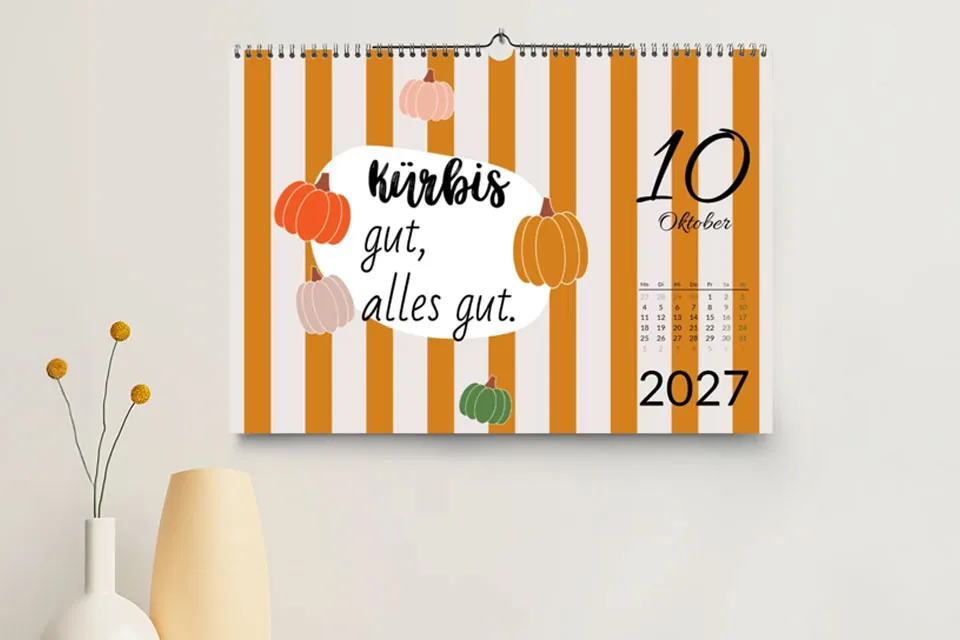
Sprüche, Zitate, Humor – Kalender, die zum Verschenken gemacht sind
Inspirierende Zitate, lustige Sprüche oder einfach ein treffender Satz, der den Nagel auf den Kopf trifft – das macht sich auf allen Printprodukten gut. Und das Beste: Für dieses Thema brauchen Sie keine Fotografie. Eine gute Schriftgestaltung und ein durchdachtes Layout reichen als Motiv.




Ihr Weg zum Kalendershop, Schritt für Schritt
Ihr eigener Kalender-Shop in 4 Schritten
Noch nie einen Online-Shop betrieben? Kein Problem. Die vier Schritte hier zeigen Ihnen genau, was Sie erwartet – und dass der Einstieg einfacher ist, als Sie vielleicht denken.
-
1
Konto erstellen Registrieren und anmelden
-
2
Shop designen & Link erstellen Logo, Texte und Shop-URL
-
3
Projekte gestalten und einstellen Shop befüllen
-
4
Shop veröffentlichen Verkauf starten
Klicken Sie rechts oben auf der Seite im Menü auf „Login / Registrierung" und erstellen Sie Ihren meinbildkalender.de-Account. Zur Anmeldung benötigen Sie lediglich eine E-Mail-Adresse und ein von Ihnen vergebenes Passwort.
In Ihrem Account gestalten Sie Ihre Produkte und verwalten Ihren Kalendershop.
Nach Login finden Sie unter „Mein Account" das Menü „Shop", über das Sie Ihren eigenen Kalendershop verwalten können. Unter "Einstellungen" legen Sie einen Shop-Titel (er erscheint z. B. als „ihrname (meinbildkalender.de)") fest. Sie können hier auch Ihr Logo, ein Hintergrundbild und einen Startseitentext eingeben, der Ihren Kund:innen zeigt, was sie bei Ihnen erwartet – etwa Ihren Fotostil oder Ihr Lieblingsthema. Mit „speichern" übernehmen Sie Ihre Angaben.
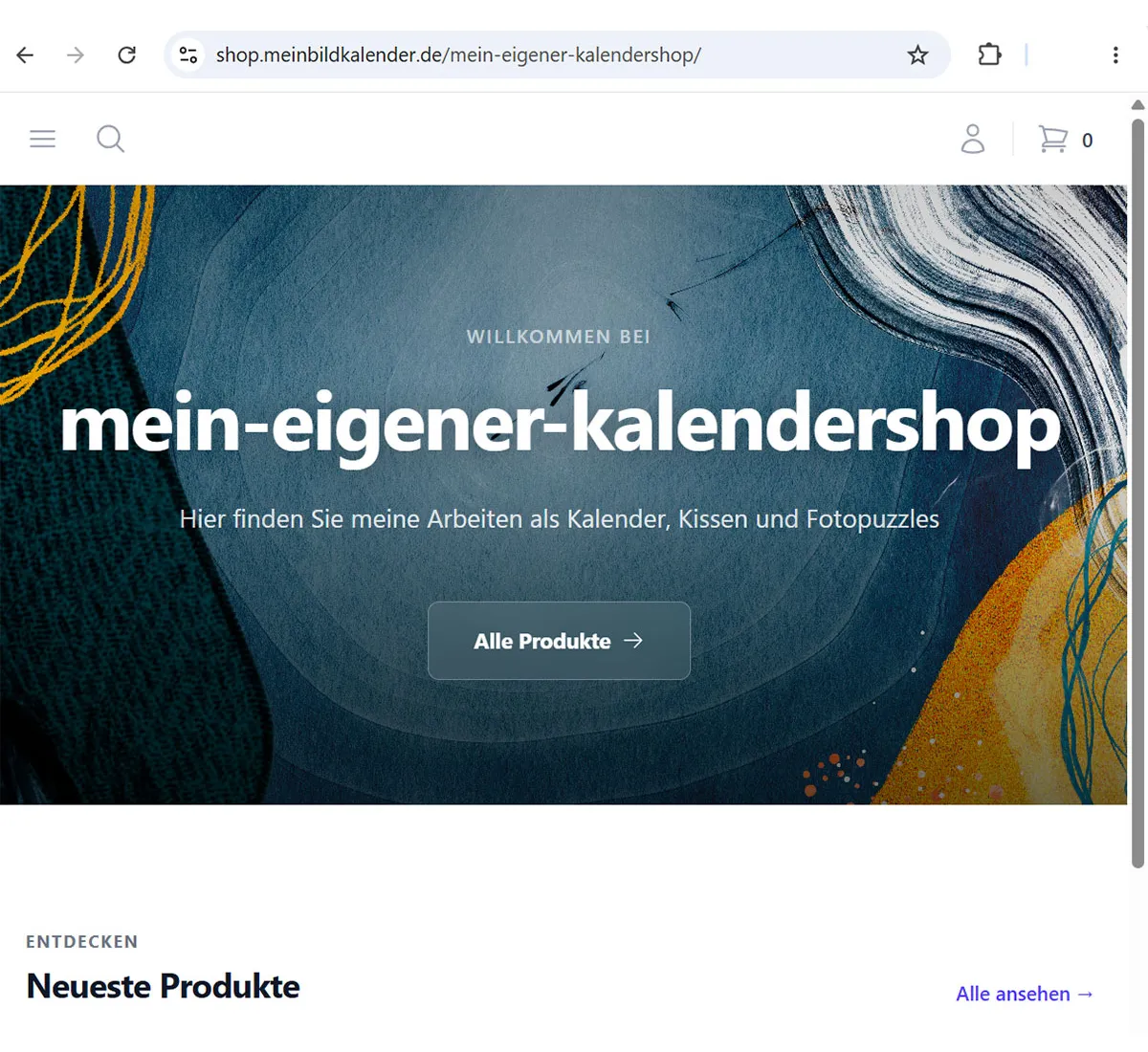
Im Feld „Shop-URL" definieren Sie Ihre URL: Die Domain shop.meinbildkalender.de/ ist fest vorgegeben, den Teil dahinter (z. B. Ihren Namen) bestimmen Sie selbst. Auf derselben Seite steht Ihnen unter „Ihr Link" ein fertiger Einbindungs-Code bereit, den Sie in Ihrer Instagram-Bio, auf Facebook, in Ihrer E-Mail-Signatur oder auf Ihrer Homepage verlinken können.
Gestalten Sie Ihren Kalender oder Ihr Fotoprodukt direkt in unserem Editor.. Wenn das Design steht, stellen Sie es zum Verkauf ein. Für Ihr Shopprojekt legen Sie Titel, Beschreibung und Verkaufspreis fest. Den Preis können Sie frei wählen, er muss jedoch mindestens unserem Verkaufspreis entsprechen. Sobald alles passt, geben Sie das Produkt zur Prüfung frei. Damit übermitteln Sie Ihr Shopprojekt zur Prüfung an unser Team. Erst nach Freigabe durch uns steht es "im Verkauf".
Ihre ersten Projekte sind freigegeben? Alle Shop-Einstellungen sind gemacht? Dann klicken Sie auf "Verkauf starten" und veröffentlichen Ihren meinbildkalender.de-Shop mit Ihren Produkten.
Der Editor - Schritt für Schritt
Egal ob Fotokalender, Puzzle oder Kuscheldecke – im Editor arbeiten Sie immer gleich. Lernen Sie hier die wichtigsten Funktionen kennen.
-
1
Projekt starten Produkt & Format wählen
-
2
Fotos & Alben Bilder organisieren
-
3
Gestalten Elemente, Farben, Schrift
-
4
Speichern Speichern, weiterbearbeiten, duplizieren
-
5
Verkaufen
Wählen Sie zunächst Ihr Produkt (z. B. Fotokalender, Wochenkalender, Fotokissen) und auf der Produktseite das gewünschte Format. Anschließend haben Sie zwei Möglichkeiten, den Editor zu starten: mit „Gestaltungsvorlage verwenden" beginnen Sie mit einem fertigen Design aus unserer Vorlagen-Bibliothek, mit „eigenes Foto verwenden" starten Sie direkt mit einem eigenen Bild auf leerem Layout.
Im Editor selbst können Sie die Produkteinstellungen vornehmen und auch jederzeit ändern. Für einen Kalender legen Sie dort zum Beispiel Startjahr, Kalendersprache und Anzeige der Feiertage fest.
Laden Sie Ihre Fotos direkt vom Computer oder Smartphone hoch. Sie können JPG oder PNG-Dateien hochladen. Die maximale Größe pro Bild beträgt 50 MB.
Größere Fotomengen lassen sich in Alben gruppieren, zum Beispiel nach Thema, Monat oder projektbezogen – das erleichtert es Ihnen, beim Gestalten der einzelnen Seiten das richtige Foto schnell wiederzufinden. Ein Album legen Sie vor dem Upload direkt im Editor über den Button "+ neu" unter Bilder an.
Sie können aber jederzeit in Ihrem Konto unter "meine Bilder" Ihre Bilder auch in andere Alben verschieben oder auch löschen.
Nach dem Upload finden Sie Ihre Bilder rechts im Menü. Ihre Bilder fügen Sie ganz einfach per Klick direkt in die Layoutfläche ein – schon erscheint Ihr Motiv auf der Layoutfläche. Möchten Sie mehrere Aufnahmen auf einer Seite zeigen, genügt ein Klick auf den kleinen +-Button beim jeweiligen Bild: So findet jedes weitere Bild seinen Platz auf derselben Seite.
Sobald Ihr Bild auf der Layoutfläche liegt, haben Sie es vollständig in der Hand: Verschieben Sie das Motiv an die passende Stelle, drehen Sie es in den gewünschten Winkel, ziehen Sie es größer oder kleiner und beschneiden Sie den Ausschnitt genau so, dass nur das zu sehen ist, worauf es Ihnen ankommt. Jeden dieser Schritte können Sie beliebig oft wiederholen und in Ruhe ausprobieren, bis das Layout wirklich sitzt – nichts wird endgültig festgelegt, bevor Sie zufrieden sind.
- Wenn Sie Ihr Bild formatfüllend platzieren möchten, füllen Sie die Layoutfläche immer vollständig mit Ihrem Bild aus – auch den hellgrauen Rahmen. So vermeiden Sie, dass beim Zuschnitt sogenannte „Blitzer“ entstehen.
- Platzieren Sie wichtige Elemente wie Logos oder Texte nicht direkt am Rand, sondern lassen Sie ausreichend Abstand. So wird beim Beschneiden nichts Wesentliches abgeschnitten.
Im Menü „Farben“ können Sie Ihr Kalendarium farblich gestalten. Dabei lassen sich das Kalendarium selbst, der Hintergrund, die Wochentage, die Feiertage, Samstag und Sonntag sowie die Monatsnamen jeweils einzeln einfärben. Für den Kalendariumshintergrund können Sie zusätzlich die Deckkraft anpassen und ihn dadurch dezenter oder kräftiger erscheinen lassen. Für die Farbauswahl steht Ihnen ein Farbwähler zur Verfügung, mit dem Sie Ihren gewünschten Farbton präzise auswählen können.
Ihre Farbeinstellungen können Sie für jede Seite separat vornehmen. Sind Sie mit einer Seite zufrieden, können Sie sämtliche Farbeinstellungen über den Button „Für alle Seiten übernehmen“ mit einem Klick auf die übrigen Seiten übertragen. So bleibt Ihr Kalender durchgängig stimmig, ohne dass Sie jede Seite einzeln bearbeiten müssen.
Mit der Speichern-Funktion wird Ihr Projekt in Ihrem Konto gespeichert, sodass Sie es jederzeit wieder öffnen und weiterbearbeiten können. Das ist besonders praktisch, wenn Sie noch auf weitere Fotos warten oder die Gestaltung zu einem späteren Zeitpunkt fortsetzen möchten. Sie finden Ihre Projekte unter "meine Projekte" - aufgeschlüsselt nach Status: "in Bearbeitung", "bestellt" oder "im Verkauf".
Über „Duplizieren“ können Sie eine Kopie eines fertigen Projekts erstellen. So lässt sich beispielsweise schnell eine zweite Variante mit anderen Fotos oder in einem anderen Format gestalten.
Prüfen Sie in der Vorschau noch einmal alle Seiten – besonders Rechtschreibung in Textfeldern und den Sicherheitsabstand zum Rand. Anschließend stellen Sie Ihr fertiges Design in Ihren eigenen Shop ein.
5 goldene Regeln für Einsteiger
Bildqualität
Bilder vor dem Hochladen kritisch prüfen: Ist das Motiv scharf, gut belichtet und frei von störenden Elementen im Hintergrund? Reicht die Auflösung? Was auf dem Handydisplay perfekt wirkt, kann auf einem A2-Kalender oder einer großen Decke ganz anders aussehen.
Sicherheitsabstand zum Rand
Wichtige Elemente oder Texte nicht direkt an den Seitenrand setzen, damit beim Zuschnitt nichts abgeschnitten wird. Aber auch ohne Beschnitt gilt: Texte oder Elemente, die zu nah am Rand kleben, wirken unruhig und unprofessionell – ein großzügiger Abstand lässt das Design atmen.
Vorschau genau prüfen
Vor der Freigabe jede Seite noch einmal in der Vorschau durchklicken – kleine Tipp- oder Layoutfehler fallen dort am ehesten auf.
Ein Farbthema durchhalten
Zwei bis drei aufeinander abgestimmte Farben wirken hochwertiger als viele bunte Einzelelemente.
Produkttexte nicht vernachlässigen
Titel und Beschreibung sind das Erste, was potenzielle Käufer sehen. Ein treffender Titel und zwei Sätze, die das Motiv oder die Stimmung des Kalenders beschreiben, machen oft den Unterschied, ob jemand kauft oder weitersurft.
Bereit, Ihren eigenen Shop zu eröffnen?
FAQ zum Shop-Programm
Mit dem meinBildkalender Shopprogramm können Sie Ihre selbst gestalteten Produkte in einem eigenen Online-Shop anbieten. Sie gestalten Ihre Produkte bequem in Ihrem meinBildkalender.de-Account und können diese anschließend in Ihrem persönlichen Shop anbieten. Die Produktion und die Abwicklung der Bestellungen übernehmen wir für Sie.
Die Eröffnung und Bereitstellung des Shops ist kostenlos.
Für die Eröffnung benötigen Sie einen Kundenaccount bei meinBildkalender.de. Das Shopprogramm kann von Shopbetreibern innerhalb Deutschlands genutzt werden. Mit dem Betreiben eines eigenen Shops handeln Sie als Unternehmer im Sinne des § 14 BGB.
Zunächst benötigen Sie ein meinbildkalender.de-Konto. Dazu müssen Sie sich mit Ihrer E-Mail-Adresse und einem Passwort registrieren. In diesem Konto erstellen Sie auch Ihre Shopprojekte.
Bevor Sie den Shop online stellen können, geben Sie bitte Ihre Adresse an. Diese Adresse wird später in Ihrem Shop im Impressum angezeigt.
Zur Auszahlung der Provisionen benötigen wir von Ihnen außerdem eine Bankverbindung oder, wenn die Auszahlung via Paypal erfolgen soll, eine entsprechende Mail-Adresse.
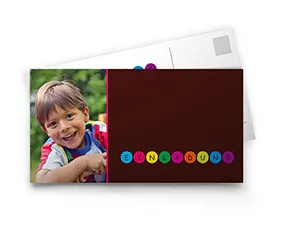
Sie können die Produkte verkaufen, die Sie in Ihrem meinBildkalender.de-Account erstellt und für Ihren Shop freigegeben haben. Dazu gehören beispielsweise Fotokalender, Wochenkalender, Familienplaner, Tischkalender, Fotoalben, Gruß- und Klappkarten, Fotoleinwände, Fotokissen und weitere Produkte.
Sie erstellen Ihr Produkt zunächst in Ihrem meinBildkalender.de-Account und speichern es im Editor. Anschließend finden Sie es in Ihrer Projekteübersicht. Von dort aus können Sie es über den "Verkaufen"-Button in Ihren Shop einstellen. Legen Sie Preis, Beschreibungstext etc. für Ihr Projekt fest und geben es zur Prüfung frei. Ihr Shopprodukt wird an uns zur endgültigen Freigabe übermittelt. Erst nach unserer Freigabe wird es in Ihrem Shop angezeigt.
Ja. Sie können Produkte jederzeit wieder aus Ihrem Shop entfernen. Loggen Sie sich in Ihr meinbildkalender-Kundenkonto ein, gehen auf "Projekte im Verkauf" und stoppen das betreffende Produkt. Damit stoppen Sie den Verkauf dieses Produktes. Das Projekt selbst bleibt weiterhin in Ihrem Account gespeichert, bis sie es dort löschen.
Die Besucher Ihrer Website können die von Ihnen angebotenen Produkte direkt über Ihren meinBildkalender-Shop bestellen.
Ganz einfach: Sie kümmern sich um den Verkauf, wir um den Rest.
Wenn ein Kunde ein Produkt über Ihren Shop bestellt, kommt der Kaufvertrag ausschließlich zwischen dem Kunden und der pasda GmbH zustande. Sie als Shopbetreiber sind nicht Vertragspartner des Kunden. Die pasda GmbH übernimmt die komplette Abwicklung der Bestellung – von der Abrechnung über die Produktion bis hin zu Verpackung und Versand. Auch bei Fragen, Supportanliegen oder Reklamationen ist meinBildkalender der Ansprechpartner für den Kunden.
Für Sie bedeutet das: Keine Lagerhaltung, keine Produktion und kein Versand. Die Produkte werden erst nach einer Bestellung gefertigt.
Für die Eröffnung und den Betrieb Ihres Shops fallen außerdem keine Kosten an. Eine Vorabinvestition in Produkte ist nicht erforderlich.
Sie können den Verkaufspreis Ihrer Produkte in Ihrem Shop oberhalb des jeweiligen Mindestpreises selbst festlegen. Als Mindestpreis gilt der auf meinBildkalender.de ausgewiesene Produktpreis.
Für jedes über Ihren Shop verkaufte Produkt erhalten Sie eine Provision von 15 % auf den Warenwert. Wenn Sie einen höheren Verkaufspreis festlegen, können Sie Ihre Einnahmen zusätzlich erhöhen: Die Differenz zwischen dem Mindestpreis und Ihrem Verkaufspreis kommt Ihnen zusätzlich zugute. Ihre Verkäufe und Provisionen können Sie jederzeit in Ihrem meinBildkalender.de-Account einsehen.
Die Auszahlung erfolgt monatlich ab einem Guthaben von 50 €. Wird der Mindestbetrag nicht erreicht, wird das Guthaben in den Folgemonat übertragen oder spätestens zum Ende des laufenden Kalenderjahres ausgezahlt.
Für die Eröffnung und den Betrieb Ihres Shops fallen keine Kosten an.
Für die ordnungsgemäße Abrechnung benötigen wir Ihre persönlichen Daten, Ihre Bankverbindung oder Ihre E-Mail zur Zahlung via Paypal sowie Ihre Steuernummer beziehungsweise Umsatzsteuer-Identifikationsnummer.
Nein. Sie müssen über die erforderlichen Rechte an den von Ihnen hochgeladenen Bildern verfügen. Wenn auf einem Bild eine Person abgebildet ist, müssen Sie – soweit erforderlich – zuvor deren schriftliche Einwilligung zur entsprechenden Nutzung eingeholt haben.
Mit dem Upload versichern Sie, dass Sie über die entsprechenden Urheberrechte verfügen und das Bild frei von Rechten Dritter ist.
Die von Ihnen angebotenen Inhalte dürfen nicht gegen geltendes Recht verstoßen. Insbesondere dürfen keine rechtswidrigen, gewaltverherrlichenden, volksverhetzenden, rassistischen, pornografischen oder diskriminierenden Inhalte sowie Inhalte verwendet werden, die Rechte Dritter verletzen.
Die Verarbeitung der hochgeladenen Bilder und die Erstellung der Druckdaten erfolgen technisch automatisiert. Eine manuelle Qualitätsüberprüfung oder Korrektur der Bilder durch die pasda GmbH findet nicht statt.
Ja. Als Shopbetreiber sind Sie verpflichtet, ein vollständiges Impressum in Ihrem Shop zu hinterlegen.
Sie sind insbesondere dafür verantwortlich, dass Ihre persönlichen Angaben und Bankdaten korrekt sind, Ihr Impressum vollständig ist und die von Ihnen hochgeladenen Inhalte keine Rechte Dritter verletzen. Außerdem müssen Sie Ihre Zugangsdaten vor dem Zugriff Dritter schützen.
Sie können Ihren Shop jederzeit über Ihren meinBildkalender.de-Account offline stellen. Damit wird der Shop für Kunden nicht mehr zum Verkauf angeboten.
Der Vertrag über den Shop läuft auf unbestimmte Zeit und kann von beiden Seiten jederzeit ohne Einhaltung einer Kündigungsfrist beendet werden.
Wenn Sie mit einer Änderung der AGB nicht einverstanden sind, können Sie ebenfalls jederzeit fristlos kündigen, indem Sie Ihren Shop in Ihrem meinBildkalender.de-Account offline stellen.
Fotos:
© Olha Ivaniuk - pasda GmbH
© Great_bru - envato elements
© wirestock - envato elements
© annakhomulo - envato elements
© biletskiy - envato elements
© Portoprens - envato elements
© Chatham172 - envato elements
© OxanaDenezhkina - envato elements
© Rawpixel - envato elements
© Angela_Sikiric - envato elements
© wanaktek - envato elements
© StepanPopov - envato elements
© grafvision - envato elements
© from_withlove - envato elements
© Dmitry_Rukhlenko - envato elements
© Olena_Rudo - envato elements
© tatiana_bralnina - envato elements
© mallmo - #414182431 - stock.adobe.com
© John - #834991796 - stock.adobe.com