




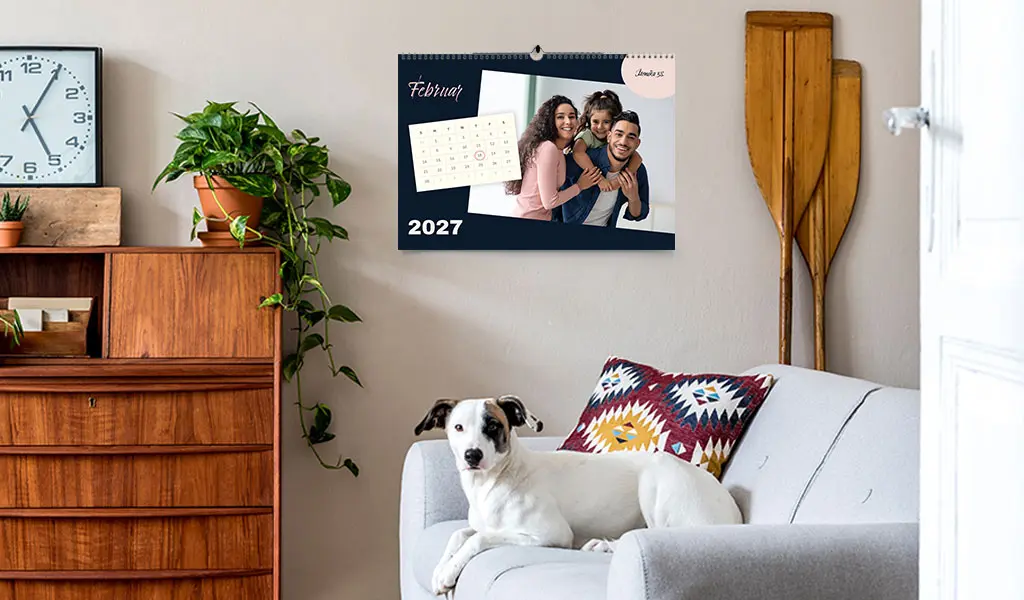
Ihr Kalender soll aussehen wie kein anderer? Dann lassen Sie unser Kalendarium weg und gestalten Ihr eigenes: Sie entwerfen jedes Kalenderblatt samt Monatsnamen und Tagen in Ihrem Lieblingsprogramm und laden die fertigen Seiten einfach als Bilder hoch. Und wer ganz auf das Datum verzichtet, bekommt einen Bildkalender, der nicht im Dezember von der Wand muss. In diesem Ratgeber zeigen wir beide Wege, den Unterschied zum immerwährenden Kalender, die passenden Formate und die Einstellung im Editor.
Das Kalendarium kurz erklärtzum Anfang des Artikels
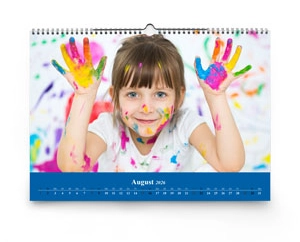
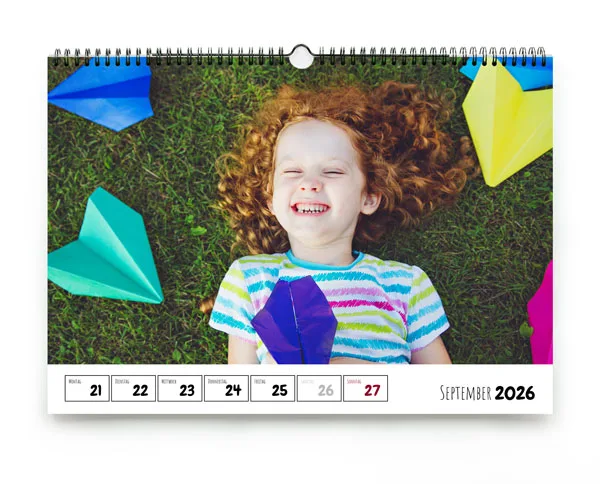
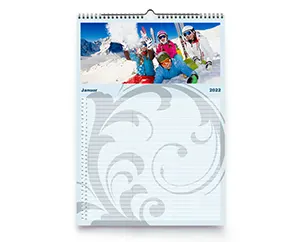
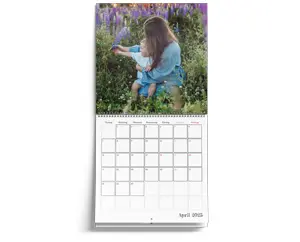
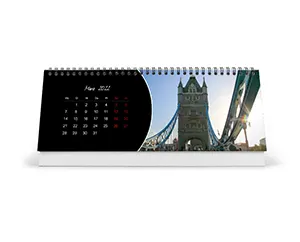
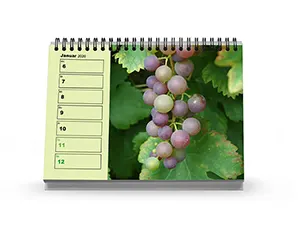
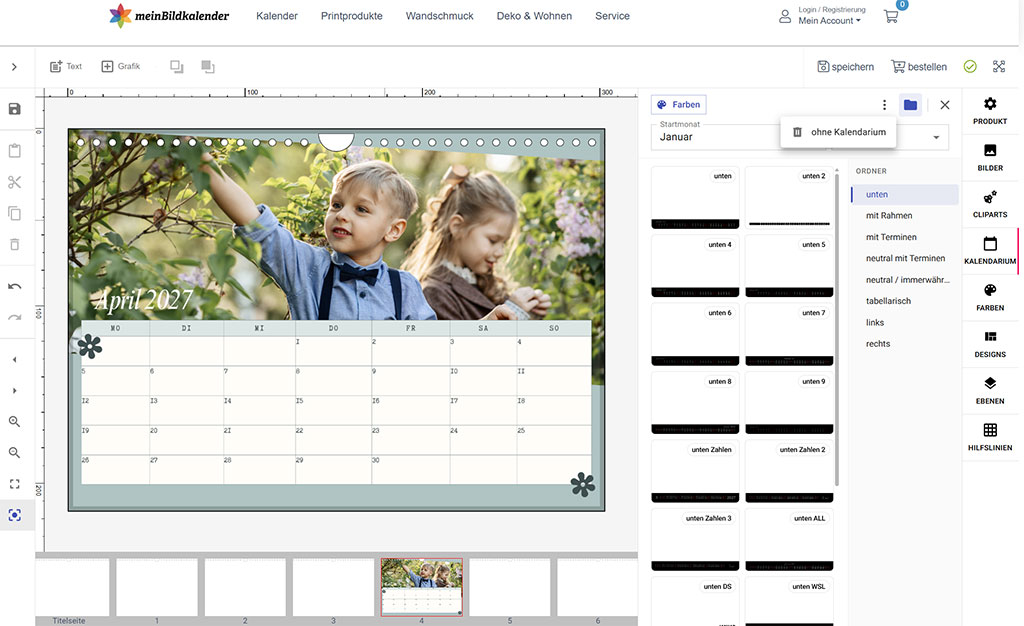
Das Kalendarium ist der Datumsteil eines Kalenders: Monatsname, Tage, Wochentage und meist die Jahreszahl. Bei einem Fotokalender sitzt es als Leiste oder Block unter, neben oder auf dem Foto. Bei uns wählen Sie es in der Layoutanwendung rechts unter „Kalendarium“ aus vielen Stilen aus: schlicht, verspielt, mit Platz für Termine oder als Wochenkalender.
Ein Kalender ohne Kalendarium ist schlicht und einfach ein Kalender, der ganz auf diesen Datumsteil verzichtet. Übrig bleiben zwölf (oder mehr) Seiten mit Ihren Fotos, Texten und Gestaltungselementen: ein Bildkalender im wörtlichen Sinn.
Wann sich ein Kalender ohne Kalendarium lohntzum Anfang des Artikels
Sie gestalten Ihr eigenes Kalendarium
Eigene Schrift, eigene Farben, eigene Feiertage und Familientermine: Das Kalendarium wird Teil Ihres Entwurfs, statt nachträglich aufs Foto gesetzt zu werden. Wie das geht, lesen Sie im nächsten Abschnitt.
Er veraltet nicht
Ohne Jahreszahl und Wochentage passt der Kalender in jedem Jahr. Sie blättern einfach weiter oder hängen im nächsten Januar wieder das erste Blatt auf.
Er wird zur wechselnden Bildergalerie
Zwölf Fotos für die Wand, jeden Monat ein neues Motiv, und das zum Preis eines Kalenders statt zwölf einzelner Bilder.
Das Foto bekommt die ganze Seite
Ohne Kalendarium steht Ihnen das komplette Kalenderblatt zur Verfügung, ideal für Panoramen, Landschaften und Fotos mit viel Detail.
Als Geschenk ist er zeitlos
Sie können ihn auch im März oder September verschenken, ohne dass schon Monate „verbraucht“ sind.
Das eigene Kalendarium: fertige Seiten hochladenzum Anfang des Artikels
Genau dafür haben wir die Funktion „ohne Kalendarium“ eingeführt: damit Sie Ihren Kalender so individuell gestalten können, wie Sie möchten. Sie gestalten jedes Kalenderblatt komplett selbst, also Foto, Monatsname, Tage und alles, was dazugehört, und laden die fertigen Seiten als Bilder hoch. Im Editor schalten Sie das Kalendarium aus, setzen Ihr Bild auf die ganze Seite, und wir drucken es genau so, wie Sie es entworfen haben. Fast so, als würden Sie uns eine fertige Druckdatei schicken.
Das lohnt sich zum Beispiel, wenn Sie
- ✓ein Kalendarium in Ihrer eigenen Handschrift, Typografie oder Illustration umsetzen möchten,
- ✓Termine, Geburtstage, Schulferien oder Vereinstermine direkt in die Tagesfelder setzen wollen,
- ✓als Grafikerin, Fotograf oder Verein einen Kalender im eigenen Design drucken lassen,
- ✓Ihren Kalender bereits in Canva, Affinity, Photoshop, InDesign oder einem anderen Programm gestaltet haben.
So bereiten Sie Ihre Seiten vorzum Anfang des Artikels
- 1
Format festlegen: Wählen Sie zuerst das Kalenderformat und legen Sie Ihre Seiten im gleichen Seitenverhältnis an, also zum Beispiel A3 hoch mit 297 × 420 mm.
- 2
Anschnitt mit einplanen: Legen Sie an jeder Seite 3 mm Anschnitt an und ziehen Sie Hintergrund und Fotos bis an diesen Rand, denn er wird nach dem Druck abgeschnitten. Eine A3-Seite (297 × 420 mm) wird so zu 303 × 426 mm. Monatsnamen, Tage und Texte halten mindestens 5 mm Abstand zum Rand.
- 3
Auflösung: Exportieren Sie jede Seite mit 300 dpi. Inklusive Anschnitt sind das für A4 hoch 2.551 × 3.579 Pixel, für A3 hoch 3.579 × 5.031 Pixel und für A2 hoch 5.031 × 7.087 Pixel (im Querformat jeweils umgekehrt).
- 4
Dateien exportieren: Eine Bilddatei je Kalenderblatt, als JPG in hoher Qualität oder als PNG; beide Formate können Sie hochladen. Benennen Sie die Dateien gleich nach Monaten (01-januar.jpg, 02-februar.jpg …), dann behalten Sie beim Einfügen den Überblick.
- 5
Datum gegenprüfen: Stimmen Wochentage, Feiertage und im Schaltjahr der 29. Februar? Diese Angaben kommen jetzt von Ihnen, wir übernehmen sie unverändert.
Dann laden Sie die Bilder hoch, wählen im Editor „ohne Kalendarium“ für alle Monate und ziehen jedes Bild randabfallend auf sein Kalenderblatt. Die genauen Klicks stehen weiter unten in der Anleitung.
Ohne Kalendarium oder immerwährend: der Unterschiedzum Anfang des Artikels
Beide Varianten können Sie jedes Jahr wieder aufhängen. Der Unterschied liegt darin, wie viel vom Datum übrig bleibt:
| Merkmal | Ohne Kalendarium | Immerwährend |
|---|---|---|
| Monatsnamen | nein (oder selbst als Text gesetzt) | ja |
| Tage 1–31 | nein | ja |
| Wochentage und Jahreszahl | nein | nein |
| Geburtstage eintragen | nur als freier Text | ja, direkt im Kalendarium |
| Ideal für | Bildergalerie, Kunst, Jahresrückblick, Geschenk | Geburtstagskalender, Familienkalender, Erinnerungen |
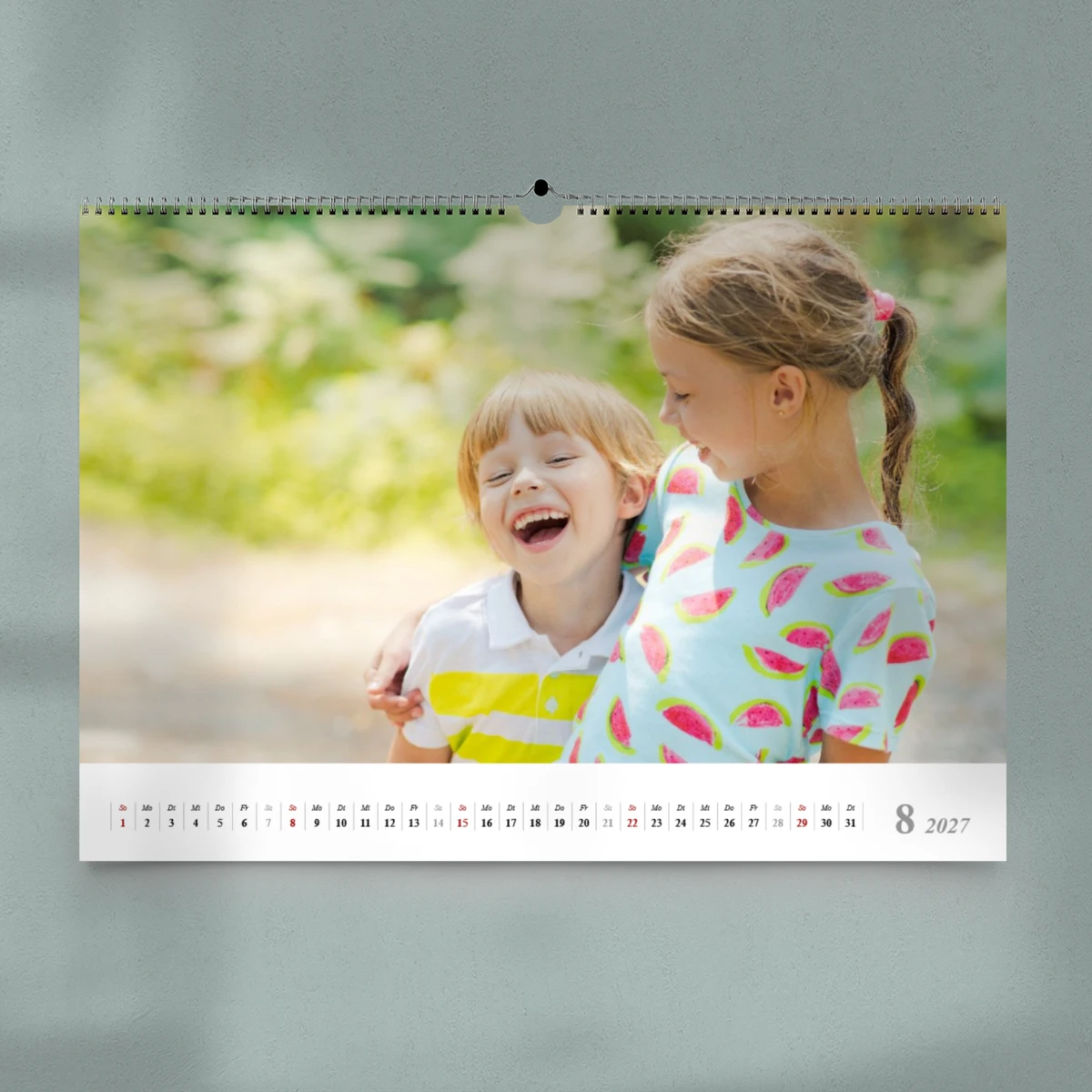
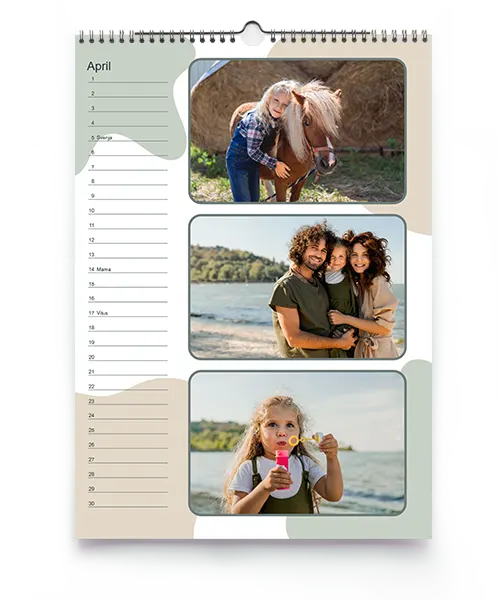
Wenn Sie also Monate und Tage behalten möchten, damit Sie Geburtstage und Jahrestage im Blick haben, ist der immerwährende Kalender das Richtige. Sie finden die passenden Kalendarien in der Layoutanwendung im Ordner „neutral / immerwährend“. Damit auch der 29. Februar im Kalender steht, wählen Sie beim Gestalten unter „Startjahr“ ein Schaltjahr; warum es den Tag überhaupt gibt, erklären wir im Beitrag zur Geschichte dieses besonderen Tages.
Sonderfall Geburtstagskalenderzum Anfang des Artikels
Der Klassiker unter den immerwährenden Kalendern ist der Geburtstagskalender: einmal alle Geburtstage eintragen, zu jedem Monat ein Foto der Menschen, die dann Geburtstag haben, und der Kalender hängt jahrelang neben der Küchentür. Fertige Designvorlagen mit Platz für Namen finden Sie auf unserer Seite Geburtstagskalender gestalten. Der Startmonat ist frei wählbar, der Kalender kann also auch am Geburtstag des Beschenkten beginnen.
Welches Format passt zum Kalender ohne Kalendariumzum Anfang des Artikels
Weil das Foto die ganze Seite bekommt, lohnt sich hier ein Blick auf die größeren Formate. Unsere Fotokalender für die Wand gibt es in DIN A5, A4, A3 und A2, jeweils hoch und quer, außerdem quadratisch (20 × 20 und 30 × 30 cm), als Panoramakalender, Skykalender, Streifenkalender und Fotokalender Quer.
- ✓Fotokalender A2: wirkt wie ein Poster und ersetzt an einer großen Wand gleich mehrere Bilderrahmen.
- ✓Fotokalender A3: das beliebteste Wandformat, groß genug für Details, passt fast überall.
- ✓Fotokalender A4: für Flur, Arbeitszimmer oder kleinere Wandflächen.
- ✓Panorama- und Querformate: für Landschaften, Strandfotos und Gruppenbilder.
- ✓Quadratisch: für Handyfotos und Instagram-Motive, die ohnehin quadratisch aufgenommen sind.
Ob Hoch- oder Querformat besser zu Ihren Bildern passt, lesen Sie in unserem Beitrag Hoch, Quer oder Quadratisch. Einen Überblick über die DIN-Größen gibt es bei den Papierformaten für Kalender. Alle Formate mit Preisen sehen Sie auf der Seite Fotokalender unter „Alle Formate und Preise“.
Ideen und Beispielezum Anfang des Artikels
Jahresrückblick
Die schönsten Momente des Jahres, ein Monat pro Seite. Der Kalender wird zum Fotobuch für die Wand, das Sie später wieder hervorholen.
Reisekalender
Zwölf Lieblingsbilder aus dem letzten Urlaub, mit Ortsnamen als Bildunterschrift. Mehr Anregungen im Beitrag Reisekalender mit Urlaubsfotos.
Kunstkalender
Eigene Fotografie, Aquarelle oder Kinderzeichnungen, groß gedruckt und ohne Datum, das vom Motiv ablenkt.
Collagen
Statt eines Fotos mehrere Bilder pro Seite, zum Beispiel die Kinder in jedem Lebensjahr. Wie das aussehen kann, zeigt der Beitrag Fotocollagen im Kalender.
Sprüche und Zitate
Ein Gedanke für jeden Monat, als Text direkt im Bild. Tipps zu Schrift und Platzierung im Beitrag Kalender mit Text erstellen.
Gemischt
Nur das Titelblatt oder einzelne Monate ohne Kalendarium, der Rest mit. Das geht, weil Sie die Auswahl für jedes Kalenderblatt einzeln treffen können.
So gestalten Sie einen Kalender ohne Kalendariumzum Anfang des Artikels
- 1
Wählen Sie Ihren Fotokalender im gewünschten Format und öffnen Sie die Layoutanwendung.
- 2
Öffnen Sie rechts den Bereich „Kalendarium“.
- 3
Klicken Sie oben auf „Weitere Aktionen“ (die drei Punkte) und wählen Sie „ohne Kalendarium“.
- 4
Legen Sie unten fest, wofür die Auswahl gilt: „Alle Monate“ entfernt das Kalendarium von allen Kalenderblättern, „Nur Januar“ (bzw. der Monat, den Sie gerade bearbeiten) nur von dieser einen Seite.
- 5
Ziehen Sie Ihr Foto auf die nun freie Seite. Fotos und Texte, die Sie schon platziert hatten, bleiben erhalten.
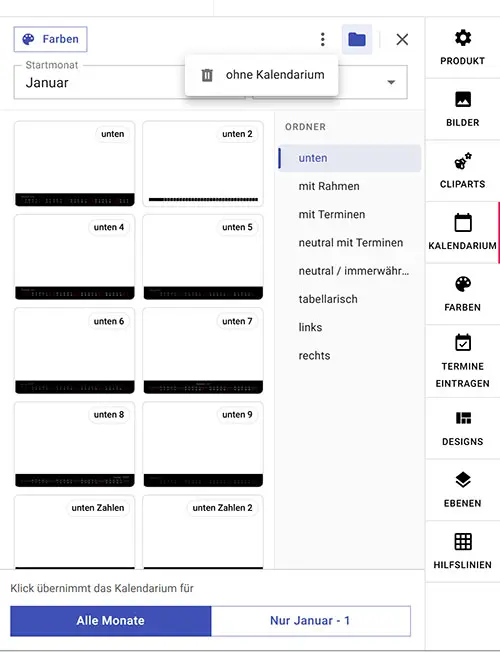
Möchten Sie doch wieder ein Kalendarium, wählen Sie es unter „Kalendarium“ einfach erneut aus. Die Anleitung mit Screenshots aus dem Editor finden Sie auch in unseren Fragen zum Kalender.
Drei Tipps für ein gutes Ergebniszum Anfang des Artikels
- ✓Anschnitt beachten: Der hellgraue Rahmen am Seitenrand wird nach dem Druck abgeschnitten. Halten Sie mit wichtigen Bildteilen und Texten mindestens 5 mm Abstand zum Rand.
- ✓Auflösung prüfen: Je größer das Foto gedruckt wird, desto mehr Pixel braucht es. Gerade ohne Kalendarium, wenn das Bild die ganze Seite füllt, lohnt der Blick auf die Hinweise zur minimalen Bildauflösung.
- ✓Ein Titelblatt einplanen: Ein Deckblatt mit Name, Anlass oder einem Satz an den Beschenkten macht aus der Bildersammlung ein persönliches Geschenk.
FAQ – Kalender ohne Kalendarium
Fotos:
ebelodedova - envato elements
FollowTheFlowStudio - envato elements
Prostock-studio - envato elements
LightFieldStudios - envato elements
insidecreativehouse - envato elements
irinapavlova1 - envato elements


