



Kalender
Wie viel Platz steht mir auf der Kalenderseite tatsächlich zur Verfügung?
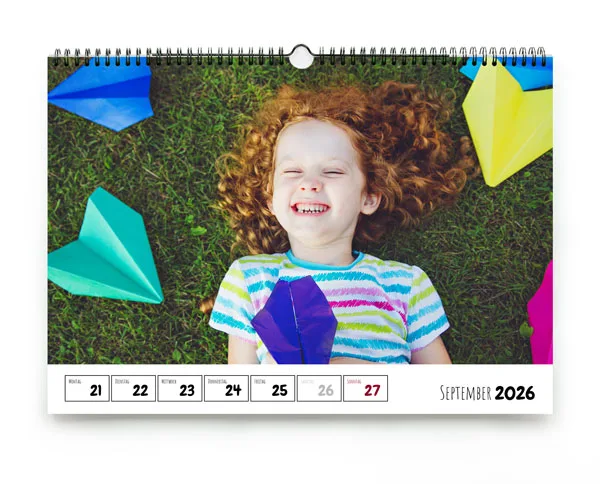
Gestalten können Sie die ganze Kalenderseite. Wie viel Platz für Ihre Fotos bleibt, hängt vom gewählten Kalendarium ab: Es liegt je nach Layout unten, links, rechts oder als Rahmen um die Seite. Ohne Kalendarium steht Ihnen die ganze Fläche zur Verfügung.
Beachten Sie den Anschnitt: Der hellgraue Rahmen am Seitenrand wird nach dem Druck abgeschnitten. Wichtige Bildteile und Texte sollten deshalb mindestens 5 mm Abstand zum Rand haben.
Kalender – minimale Bildauflösung
Für ein gutes Druckergebnis benötigen Ihre Bilder eine Auflösung von mindestens 150 ppi in der Größe, in der sie gedruckt werden. Die passenden Pixelmaße für eine ganze Kalenderseite finden Sie auf den Produktseiten unter "Maße und Auflösungen".
Unsere Layoutanwendung prüft die Auflösung automatisch, auch wenn Sie ein Foto vergrößern oder verkleinern, und weist Sie vor der Bestellung auf zu gering aufgelöste Bilder hin.
Was ist der Anschnitt / Beschnitt?
Nach dem Druck werden die Kalenderseiten an allen vier Seiten beschnitten. Weil Papier nie ganz exakt in der Schneidemaschine liegt, braucht es eine Toleranz, in der Regel 3 mm zu jeder Seite. In der Layoutanwendung zeigt ein hellgrauer Rahmen diesen Bereich, der später weggeschnitten wird.
Soll ein Foto die ganze Seite füllen, ziehen Sie es bis in diesen Rahmen hinein – sonst können am Rand dünne weiße Streifen ("Blitzer") entstehen. Texte setzen Sie dagegen mit mindestens 5 mm Abstand zum Rand, damit nichts abgeschnitten wird.
Wo ändere ich Startjahr und Startmonat bei meinem Fotokalender?
Öffnen Sie in der Layoutanwendung rechts "Kalendarium". Ganz oben wählen Sie unter "Startmonat" und "Startjahr", wann Ihr Kalender beginnen soll – zum Beispiel für einen Geburtstagskalender von März bis Februar.
Wo finde ich die Kalendarien?
In der Layoutanwendung rechts unter "Kalendarium". Die Kalendarien sind in Ordnern sortiert, zum Beispiel unten, mit Rahmen, mit Terminen, neutral / immerwährend, links und rechts. Ein Klick auf ein Kalendarium übernimmt es in Ihren Kalender.
Wie ändere ich das Format meines Fotokalenders?
Öffnen Sie in der Layoutanwendung rechts "Produkt" und wählen Sie dort das neue Format, zum Beispiel A3 statt A4 oder Hochformat statt Querformat. Ihre Fotos und Texte werden automatisch auf das neue Format umgerechnet.
Diese Umrechnung ist rein rechnerisch. Prüfen Sie danach bitte alle Seiten, ob das Layout noch so aussieht, wie Sie es möchten, und beachten Sie die Hinweise zur Auflösung – besonders, wenn Sie auf ein größeres Format wechseln.
Kann ich auch einen immerwährenden Kalender erstellen?
Ja. Wählen Sie rechts unter "Kalendarium" ein Kalendarium aus dem Ordner "neutral / immerwährend". Diese Kalendarien haben keine Wochentage und kein Jahr, so können Sie den Kalender jedes Jahr wieder aufhängen.
Damit auch der 29. Februar im Kalender steht, wählen Sie beim Gestalten unter "Startjahr" ein Schaltjahr. Die Jahreszahl wird beim immerwährenden Kalendarium nicht gedruckt, der Kalender passt also auch in den folgenden Jahren.
Fertige Vorlagen dafür finden Sie bei unseren Geburtstagskalendern.
Farben im Kalender ändern
Unter "Farben" rechts in der Layoutanwendung passen Sie die Farben des Kalendariums an. Sie können sie für den ganzen Kalender einheitlich wählen oder jeden Monat anders gestalten.
Wo finde ich, welche Kalendergrößen Sie anbieten?
Alle Formate mit Preisen sehen Sie auf den Produktseiten der Kalender unter "Alle Formate und Preise" und in der Layoutanwendung rechts unter "Produkt".
Unsere Fotokalender für die Wand gibt es in DIN A5, A4, A3 und A2, jeweils hoch und quer, außerdem quadratisch (20 x 20 und 30 x 30 cm), als Panoramakalender, Skykalender, Streifenkalender und Fotokalender Quer.
Wie ändere ich das Kalendarium?
Öffnen Sie rechts "Kalendarium" und klicken Sie auf das gewünschte Kalendarium. Ausgetauscht wird nur das Kalendarium, alles andere bleibt so, wie Sie es gestaltet haben.
Kalender ohne Kalendarium
Öffnen Sie rechts "Kalendarium", klicken Sie oben auf "Weitere Aktionen" (die drei Punkte) und wählen Sie "ohne Kalendarium". Dann steht Ihnen die ganze Seite für Ihre Fotos zur Verfügung.