

Puzzle
Wie viele Teile kann ich wählen – und für wen eignet sich welches Puzzle?
Ihr Fotopuzzle gibt es mit 500, 1000 oder 2000 Teilen, jeweils im Hoch- oder Querformat. Die Teilezahl bestimmt Größe und Schwierigkeit:
- 500 Teile: für Kinder ab etwa 8 bis 10 Jahren und alle, die einen entspannten Puzzleabend suchen.
- 1000 Teile: der Klassiker für Puzzle-Fans ab 14 Jahren.
- 2000 Teile: die große Herausforderung für erfahrene Puzzler ab 14 Jahren.
Auch das Motiv beeinflusst die Schwierigkeit – mehr dazu unter Welche Fotos eignen sich für ein Puzzle?
Wie groß ist das fertige Puzzle?
Fertig gelegt misst Ihr Puzzle ungefähr:
- 500 Teile: 48 × 34 cm
- 1000 Teile: 68 × 48 cm
- 2000 Teile: 96,6 × 69,2 cm
Die einzelnen Teile sind bei allen Varianten etwa 1,9 × 1,6 cm groß. Die Schachtel misst immer 37,2 × 27,2 × 5,4 cm.
Planen Sie besonders beim 2000-Teile-Puzzle genug Platz ein – ein großer Esstisch oder eine Puzzlematte sind ideal.
Welche Fotos eignen sich für ein Puzzle?
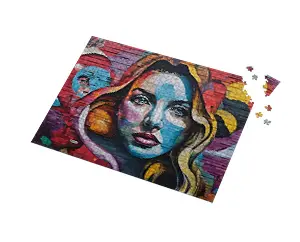
Am meisten Freude machen Fotos mit vielen unterschiedlichen Farben und Details: ein bunter Garten, ein Urlaubsbild mit Strand, Himmel und Häusern oder eine Collage aus mehreren Fotos. Die vielen Farben geben Orientierung, und das Puzzle bleibt gut lösbar.
Große einfarbige Flächen, etwa ein wolkenloser Himmel oder eine Wasserfläche, sehen schön aus, machen das Puzzeln aber deutlich schwerer. Für Kinder eignen sich klare Motive mit Gesichtern und kräftigen Farben, die sie gut wiedererkennen.
Fertige Designs finden Sie auf der Produktseite – zum Beispiel zu Geburtstagen, Weihnachten oder mit Collage.
Welche Bildauflösung brauche ich für ein Puzzle?
Damit Ihr Puzzle scharf gedruckt wird, empfehlen wir 150 ppi. Für ein Puzzle mit 1000 Teilen (68 × 48 cm) sind das rund 4.016 × 2.835 Pixel, also gut 11 Megapixel – das schaffen die meisten aktuellen Smartphones. Die passenden Werte für alle Größen finden Sie auf der Produktseite unter „Maße und Auflösungen“.
Die Layoutanwendung prüft die Auflösung automatisch und weist Sie auf zu gering aufgelöste Fotos hin – mehr zur Bildauflösung. Bei kleineren Fotos lohnt sich eine Collage oder ein Puzzle mit weniger Teilen.
Bekomme ich eine Schachtel dazu – und wie gestalte ich sie?
Ja, jedes Fotopuzzle wird in einem stabilen Puzzlekarton geliefert – und den gestalten Sie mit:
- Motiv: Ihr Puzzlemotiv wird automatisch auf den Deckel und die Seiten der Box übernommen. So sieht man beim Puzzeln jederzeit die Vorlage.
- Design: Öffnen Sie in der Layoutanwendung rechts „Produkt“ und klicken Sie auf „Design ändern“. Sie sehen alle Box-Designs mit Vorschau – zum Beispiel zu Weihnachten, zum Muttertag, zum Geburtstag oder eher neutral.
- Titel: Viele Box-Designs haben Platz für einen Titel – aber nicht alle. Hat Ihr Design einen, wechseln Sie in der Seitenleiste unten auf die Seite „Karton“ und tragen rechts unter „Titeltext eingeben“ einen Titel oder persönlichen Gruß ein, zum Beispiel „Unser Sommer 2026“. Möchten Sie unbedingt einen Titel, wählen Sie am besten gleich ein Design, das in der Vorschau einen zeigt.
So wird die Box gleich selbst zum Teil des Geschenks.
Wie stabil sind die Puzzleteile?
Die Teile sind aus stabiler, ca. 2 mm starker Puzzlepappe. Sie liegen gut in der Hand und lassen sich immer wieder neu zusammensetzen – so kann Ihr Puzzle oft gepuzzelt werden.
Ist das Puzzle für kleine Kinder geeignet?
Nicht für Kinder unter 3 Jahren geeignet. Erstickungsgefahr durch verschluckbare Kleinteile.
Für ältere Kinder empfehlen wir das Puzzle mit 500 Teilen ab etwa 8 bis 10 Jahren. Mit einem Foto aus dem letzten Urlaub oder vom eigenen Haustier wird es zum Lieblingspuzzle.
Wie gestalte ich mein Fotopuzzle?
In wenigen Schritten zu Ihrem persönlichen Puzzle:
- Teilezahl und Format wählen: Wählen Sie auf der Produktseite 500, 1000 oder 2000 Teile im Hoch- oder Querformat und starten Sie die Layoutanwendung.
- Foto hochladen: Öffnen Sie rechts „Bilder“ und laden Sie Ihr Foto „Von diesem Gerät“ oder direkt vom Handy hoch.
- Puzzle gestalten: Klicken Sie auf das Foto, um es auf der Seite „Puzzle“ einzufügen. Mit „einpassen“ füllt es die ganze Fläche.
- Box gestalten: Ihr Motiv erscheint automatisch auf dem Karton. Auf Wunsch ändern Sie das Box-Design und, falls das Design einen hat, den Titel – so geht’s.
- Prüfen und bestellen: Achten Sie auf den Preflight-Check oben rechts und legen Sie Ihr Puzzle mit „bestellen“ in den Warenkorb.
Warum hat mein Puzzle in der Layoutanwendung zwei Seiten?
In der Seitenleiste unten sehen Sie zwei Seiten:
- „Puzzle“: Hier gestalten Sie das eigentliche Puzzlemotiv.
- „Karton“: Das ist die Puzzlebox, aufgeklappt dargestellt. Ihr Puzzlemotiv wird automatisch auf Deckel und Seiten übernommen, die Teilezahl steht ebenfalls darauf. Hat das gewählte Box-Design einen Titel, tragen Sie ihn hier ein – nicht alle Designs haben einen.
Mit einem Klick auf die Vorschau wechseln Sie zwischen beiden Seiten.
Kann ich mehrere Fotos oder einen Text auf das Puzzle setzen?
Ja. Auf der Seite „Puzzle“ können Sie so viele Fotos platzieren, wie Sie möchten – zum Beispiel als Collage aus Ihren Urlaubsbildern. Mit „Text“ oben links ergänzen Sie einen Namen, ein Datum oder einen lieben Gruß, und unter „Cliparts“ finden Sie Verzierungen und Motive.
Eine Collage hat einen schönen Nebeneffekt: Die unterschiedlichen Fotos geben beim Puzzeln Orientierung. Wie Sie mehrere Fotos sauber ausrichten, lesen Sie unter Objekte ausrichten.
Was muss ich am Rand des Puzzles beachten?
Ihr Puzzle wird mit etwas Zugabe am Rand gedruckt und danach auf das fertige Format zugeschnitten. Ziehen Sie Ihr Foto deshalb bis über den Rand hinaus – mit „einpassen“ geschieht das automatisch.
Gesichter, Texte und andere wichtige Details sollten dagegen nicht direkt am Rand liegen, damit nichts angeschnitten wird. Die Layoutanwendung zeigt Ihnen diese Bereiche als Druckzonen an, sobald Sie ein Objekt an den Rand ziehen – mehr zum Beschnitt.
Kann ich Teilezahl oder Format nachträglich ändern?
Ja. Klicken Sie in der Layoutanwendung rechts unter „Produkt“ auf Ihr aktuelles Puzzle, zum Beispiel „Puzzle 1000 Teile Querformat“, und wählen Sie die neue Teilezahl oder Ausrichtung. Ihr Motiv wird automatisch umgerechnet.
Prüfen Sie danach bitte den Bildausschnitt – besonders beim Wechsel zwischen Hoch- und Querformat – und bei größeren Puzzles die Bildauflösung.